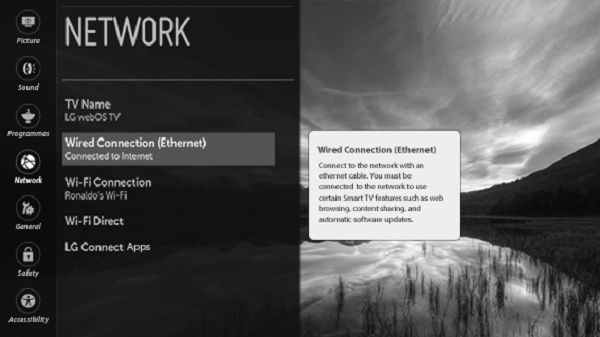
I menuen Generelt, kan du foretage forskellige indstillinger, som for eksempel, sprog, dato og klokkeslæt, eco tilstand, timere og din LG-konto.
- Tryk på
 for at bringe menuen Hjem op.
 - Brug pileknapperne til at vælge Indstillinger og tryk på center-knappen.
- Tryk på
 eller
eller  for at vælge Billede & Programmer... og tryk på center-knappen.
 - Tryk på eller for at vælge Generelt og tryk på
 knappen.
 - Tryk på eller for at vælge menu-elementer og tryk på center-knappen.
- Følg instruktionerne på skærmen.
Indstil sproget
For information vedrørende sprog, forklarer LG følgende:
Du kan vælge menusproget, der vises på skærmen, og den digitale udsendelses lydsprog.
Menusprog (Menu Language)
Du kan vælge et af menusprogene til at blive vist på skærmen.Primært lydsprog / Sekundært lydsprog*
Du kan vælge sproget, du ønsker, når du ser en digital programudsendelse, der indeholder flere lydsprog.
Til programmer der ikke understøtter flere sprog, bruges standardsproget.
- Gælder for digitale udsendelser.
Sprog for stemmegenkendelse
Vælg sproget til stemmesøgning.
- Denne funktion er kun tilgængelig på visse modeller.
Tastatursprog
Vælg sproget, du vil bruge til skærmtastaturet.Sådan indstilles Tekstsprog
Indstiller sprog for Tekst-TV.**
- Kun i digital tilstand
*Denne funktion er kun tilgængelig i visse lande. I visse lande går funktionen under navnet Lydsprog.
**Denne funktion er kun tilgængelige i visse lande.
For mere information om Tekst TV-sprog, se artiklen TEKST-TV.
Indstilling af placeringen
For information vedrørende placering, forklarer LG følgende:
Du kan ændre indstilling af placeringen for dit Smart TV.
Adresseindstilling*
Du kan indstille Område og By for dit TV.Udsendelsesland*
Du kan indstille land for udsendelsen på dit TV.Tjenesteområdets postnummer*
Denne funktion bruges til at indstille TV'ets udsendelses-placering ved at indtaste dit postnummer.Land for LG-tjenesten
Hvis du ikke indstiller Indstil automatisk, kan du indstille landet manuelt.
- Du skal indstille landet manuelt, når du ikke har forbindelse til internettet.
- De konfigurerbare emner varierer afhængigt af landet
*Denne funktion er kun tilgængelig i nogle lande. I nogle lande hedder Adresseindstilling By eller Valg af by.
Hvis du flytter, skal du huske at indstille placeringen igen.
Indstil dato og klokkeslæt
For information vedrørende dato og klokkeslæt, forklarer LG følgende:
Du kan tjekke og ændre klokkeslættet, mens du ser TV.
Indstil automatisk
Synkroniserer TV'ets ur til de digitale tidsoplysninger, der udsendes af TV-stationen.Klokkeslæt / Dato / Tidszone*
Du kan indstille klokkeslæt og dato manuelt, hvis den automatisk indstilling er forkert.Tilpasset tidszone**
Når du vælger Tilpasset under Tidszone, aktiveres menuen Tilpasset tidszone.
*I nogle lande kan du indstille klokkeslættet manuelt, hvis der ikke er tilsluttet en antenne. Hvis du indstiller klokkeslæt manuelt, mens der er tilsluttet en antenne, fungerer programoplysninger, TV-guide osv. muligvis ikke korrekt.
**Denne funktion er kun tilgængelig i visse lande.
Sådan indstilles en timer
Du kan konfigurere forskellige typer timere. Find menuerne Timer for slumretilstand, Timer Tænd / Timer Sluk og Automatisk slukning efter 2 timer i menuen Timere. For mere information om timere, forklarer LG følgende:
Sådan indstilles Timer for slumretilstand
Slukker for TV'et på et bestemt tidspunkt.
Hvis du vil slå Timer for slumretilstand fra, skal du vælge Fra.
Sådan indstiller du TV'et til at tænde og slukke automatisk
Du kan indstille Tænd/Sluk-timer for TV'et.
Vælg Fra, hvis du ikke vil indstille Tænd/Sluk-timer
- Hvis du vil bruge Tænd/Sluk-timer, skal du indstille det aktuelle klokkeslæt korrekt.
- Vigtigt, når Timer Gentag for Timer Tænd er indstillet til Ingen:
Hvis klokkeslættet for Timer Tænd indtræffer, mens TV'et er tændt, tænder TV'et automatisk på det pågældende klokkeslæt dagen derpå eller senere (når TV'et er slukket).- Vigtigt, når Timer Gentag for Timer Sluk er indstillet til Ingen:
Hvis klokkeslættet for Timer Sluk indtræffer, mens TV'et er på standby, slukker TV'et automatisk på det pågældende klokkeslæt dagen derpå eller senere (når TV'et er tændt).Sådan bruger du Min starter*
Hvis du indstiller Min starter på dit TV eller din LG TV Plus-app på en mobilenhed, kan du modtage persontilpassede oplysninger, som f.eks. vejret og oversigter, via dit fjernsyn.
Indstil Indstil Min starter til Til.
- De konfigurerbare emner varierer afhængigt af landet.
- Du kan kun se oplysninger om vejret, når du er tilsluttet et netværk.
Sådan undgår du at TV'et slukker automatisk
Hvis du ikke trykker på nogen knap i 120 minutter, efter TV'et er blevet tændt af en funktion som f.eks. Timer Tænd, slukker TV'et automatisk.
For at sikre, at TV'et ikke slukkes automatisk, skal du indstille Automatisk slukning efter 2 timer til Fra.
- Denne funktion er kun tilgængelig i visse lande.
*Menuen Indstil Min starter findes i menuen for Timer Tænd.
Sådan ser du internetkanaler
Du kan bruge denne tjeneste til at se udsendelser i realtid via internettet.
Du kan se oplysninger om de nye internetkanaler eller administrere kanaler, du kan lide, i CHANNEL PLUS.
Denne funktion er kun tilgængelig i visse lande. For mere information, se artiklen Internetkanaler.
Yderligere generelle indstillinger
For information vedrørende andre generelle oplysninger, forklarer LG følgende:
TV Strømindstillinger
Denne indstilling sætter dit TV i standbytilstand, når det slukkes, så det starter hurtigt, næste gang det bliver tændt.
Indstil Quick Start+ til Til.
- Denne funktion er kun tilgængelig på visse modeller.
- Slåes denne funtkion til, kan det øge energiforbruget.
Brug af ECO Tilstand*
Du kan vælge strømindstillinger til at reducere strømforbruget.
Sluk automatisk**
Indstil TV'et til at slukke automatisk, når der ikke har været brugerinput i en bestemt periode.HDD Eco Tilstand*
Hvis du sætter tilstanden til Til, sættes USB-harddisken, der er tilsluttet dit TV, i en strømbesparende tilstand, når der ikke har været aktivitet i en bestemt periode.
- De konfigurerbare emner varierer afhængigt af modellen.
*I visse lande går Eco Tilstand og HDD Eco Tilstand i stedet under navnene Strømsparetilstand Mode og HDD Strømsparetilstand.
**Denne funktion er kun tilgængelig i nogle lande. I nogle lande hedder funktionen Sluk automatisk ved ingen funktion. Disse lande har også funktionen Sluk automatisk ved intet signal, hvor man kan indstille TV'et til at slukke automatisk, når der ikke har været noget videosignal fra en ekstern kilde i en bestemt periode.
Reklame-cookies
Hvis dit TV er forbundet til internettet, kan webOS bruge en cookie til at holde styr på antallet af gange en reklame vises på dit TV.
Denne information bruges til at begrænse antallet af gange den samme reklame vises. Du kan til enhver tid slette denne cookie eller slå den til eller fra ved at gå til indstillingen Cookies til reklameformål på dit TV.
Ingen personligt identificérbare oplysninger er knyttet til denne cookie
- Denne funktion er kun tilgængelig i visse lande.
Sådan bruges Mobile TV On
Hvis Slå til via Wi-Fi eller Slå til via Bluetooth er indstillet til Til, kan du tænde TV'et ved hjælp af et program, der understøtter Mobile TV On, eller se programmets skærmbillede på dit TV.
- Funktionen Slå til via Wi-Fi skal bruges i en app på en smart enhed, der understøtter funktionen.
- Funktionen Slå til via Bluetooth kan kun bruges med visse smartphones fra LG Electronics.
- Tv'et skal være forbundet til et netværk.
- Tv'et skal være tilsluttet strøm.
- Tv'et og enheden, der skal bruges, skal være forbundet til det samme netværk.
- Når du tilslutter første gang, skal du kontrollere, at enheden er klar til tilslutning.
- Denne funktion er kun tilgængelig på visse modeller eller i visse lande.
Sådan bruges funktionen Hjælp i Indstillinger
Hvis du vælger indstillingsmenuerne, får du vist tip om indstillingerne. Aktiver/deaktiver beskrivelses-boksen i Indstillinger.
Gendannelse af standardindstillinger
Gendan de oprindelige indstillinger på TV'et. Dette vil gendanne alle standardindstillingerne.
Efter nulstillingen vil TV'et automatisk slukke og tænde igen.
- Hvis Sikkerhed er indstillet til Til, skal du indtaste adgangskoden for at foretage Nulstil til oprindelige indstillinger.
- Sluk ikke for strømmen under aktiveringen.
- Vi anbefaler, at du nulstiller TV'et til Nulstil til oprindelige indstillinger, inden du sælger eller overdrager det til en tredjepart.
Om Dette TV
Du kan se oplysninger om kundeservice. (Softwareopdatering, TV-oplysninger, brugeraftaler m.v.)
HDMI ULTRA HD Deep Colour
Hvis den enhed, der er tilsluttet input-porten, også understøtter ULTRA HD Deep Colour, kan dit billede blive tydeligere.
Hvis enheden ikke understøtter funktionen, fungerer den muligvis ikke korrekt.
I så fald skal du ændre tv'ets ULTRA HD Deep Color-indstilling til Fra.Understøttet skærmopløsning
- Til : Understøtter 4K@60 Hz (4:4:4, 4:2:2 and 4:2:0).
- Fra : Understøtter 4K@60 Hz (4:2:0)
4K @ 50/60 Hz Understøttet format
Opløsning
Billedhastighed (Hz)
Farvedybde/Chroma-sampling
8 bit
10 bit
12 bit
3840 × 2160p
4096 × 2160p50
59.94
60YCbCr 4:2:0
YCbCr 4:2:0 1)
YCbCr 4:2:2 1)
YCbCr 4:4:4 1)
-
-
RGB 4:4:4 1)
-
-
1) Understøttes når HDMI ULTRA HD Deep Colour er slået til.
- Du kan kun ændre indstillingerne for den HDMI A-D og HDMI IN, du ser på det pågældende tidspunkt.
- Du kan angive en forskellig indstilling for hver HDMI-port.*
* Du kan finde indstillingen HDMI ULTRA HD Deep Colour, hvis du trykker på
Næste: Sikkerhedsindstillnger

