Wir empfehlen Ihnen, dass Sie Ihr Beoplay H5 vollständig aufladen, bevor Sie es das erste Mal verwenden.
1
Laden Sie Ihr Beoplay H5 für mindestens 2 Stunden auf
• Verbinden Sie Ihr Beoplay H5 mit der beiliegenden Ladestation und einem Ladeadapter, verbinden Sie dann den Ladeadapter mit einer Stromversorgung.
• Nachdem Sie Ihr Beoplay H5 für 2 Stunden geladen haben, ist es bereit für die Ersteinrichtung.
Hinweis: Die empfohlene Maximalleistung für den Ladeadapter beträgt 5V / 3A.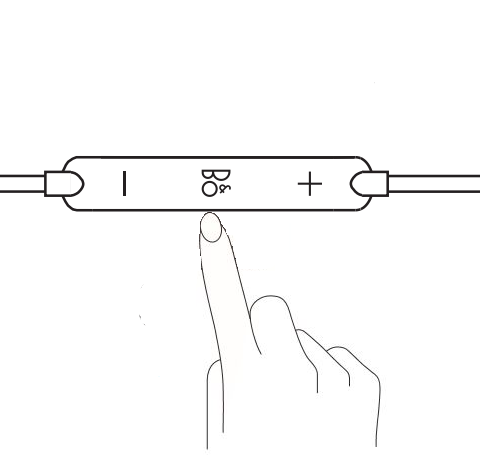 2
2
Schalten Sie Ihr Beoplay H5 ein
• Drücken Sie kurz auf den mittleren Knopf Ihres Beoplay H5, um es einzuschalten.
• Die Produkt-LED wird durchgehend weiß leuchten, um anzuzeigen, dass Ihr Beoplay H5 eingeschaltet ist.3
Starten Sie die Bluetooth-Kopplung
• Drücken Sie für 5 Sekunden auf den Bluetooth-Knopf Ihres Beoplay H5.
• Eine blaue LED-Anzeige wird beginnen zu blinken, um anzuzeigen, dass der Kopplungsmodus nun aktiv ist und Ihr Beoplay H5 damit bereit ist, sich mit Ihrem Gerät (Handy, Computer, Tablet, etc.) zu verbinden.4
Verbinden Sie es mit Ihrem bevorzugten Gerät
• Schalten Sie Bluetooth an Ihrem Gerät (Handy, Computer, Tablet, etc.) ein, um nach neuen Geräten zu suchen.
• Beoplay H5 wird als verfügbare Verbindung angezeigt.
• Tippen Sie zum Verbinden auf Beoplay H5.
• Ihr Beoplay H5 kann nun verwendet werden.
Hinweis: Sobald Sie es einschalten, werden es automatisch versuchen, sich mit den zuvor gekoppelten Geräten zu verbinden.

