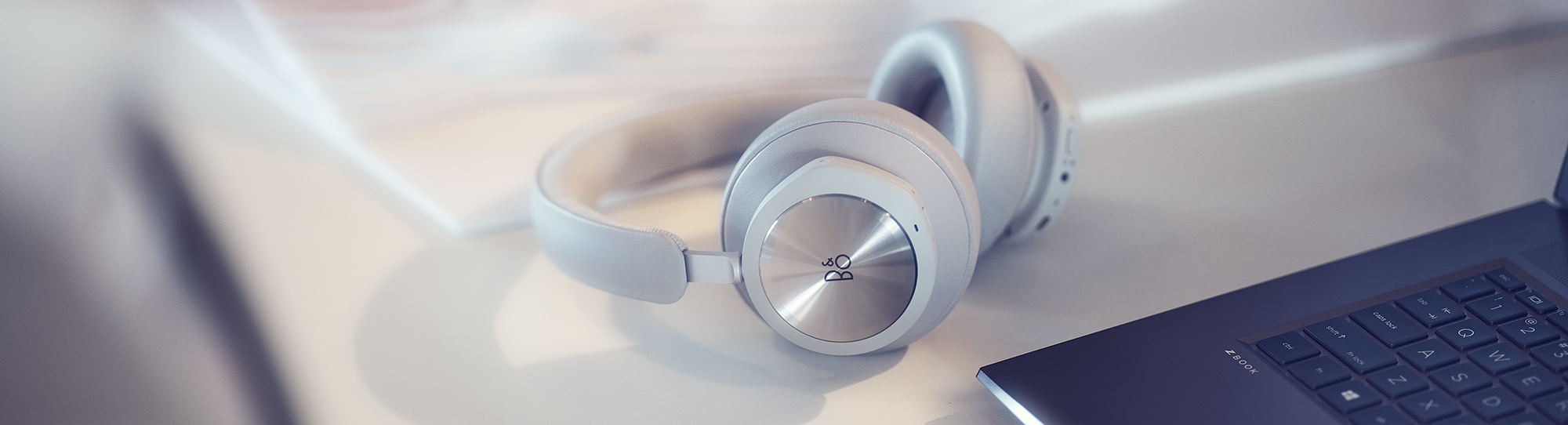
Bei einer Verbindung über Bluetooth liefert der Beoplay Portal PC PS das klassische, herausragende Kopfhörer-Klangerlebnis, das Sie von Bang & Olufsen gewohnt sind – zusammen mit passiver Isolation und Active Noise Cancellation sowie einer langen Akkulaufzeit. Die Akkulaufzeit beträgt bei Nutzung von Bluetooth und ANC hervorragende 42 Stunden. Beim kabellosen Gaming (verbunden mit USB-C-Dongle und bei aktivierter ANC) hält der Akku bis zu 19 Stunden. Im Dual Mode (verbunden per Bluetooth und mit dem USB-C-Dongle) hält er bis zu 17 Stunden.
Wird der Kopfhörer über Bluetooth verbunden, liegt der Fokus der Klangabstimmung auf dem Hören. Die Mikrofone sind demnach so eingestellt, dass sie das bestmögliche Anruf-Erlebnis bieten. Diese Verbindungsart wird empfohlen, wenn Sie beim Gaming auf dem Smartphone oder Tablet Wert auf das bestmögliche Klangerlebnis legen.
Nach dem Einschalten versucht der Beoplay Portal PC PS automatisch, eine Verbindung zu zuvor gekoppelten Geräten herzustellen. Um eine Verbindung zu anderen Geräten herzustellen, befolgen Sie einfach die folgenden Schritte:
1
Beoplay Portal PC PS einschalten
- Schalten Sie Ihren Beoplay Portal PC PS ein. Drücken Sie dazu 1,5 bis 5 Sekunden lang auf die Ein/Aus-Taste. Bei der Ersteinrichtung stellt der Dongle automatisch eine Verbindung her.
- Die Leuchtanzeige am Dongle und Beoplay Portal PC PS leuchtet weiß auf. Das zeigt an, dass beide Geräte eingeschaltet sind.
2
Bluetooth-Verbindung aktivieren
- Drücken Sie 1,5 bis 5 Sekunden lang auf die Bluetooth-Taste an der linken Ohrmuschel, um Bluetooth zu aktivieren.
- Die Leuchtanzeige beginnt, blau zu blinken. Das zeigt den aktiven Verbindungsmodus an. Jetzt ist Ihr Beoplay Portal PC PS bereit, sich mit Ihrem Gerät (Smartphone, Computer, Tablet usw.) zu verbinden.
 3
3
Verbindung zu Ihrem Gerät herstellen
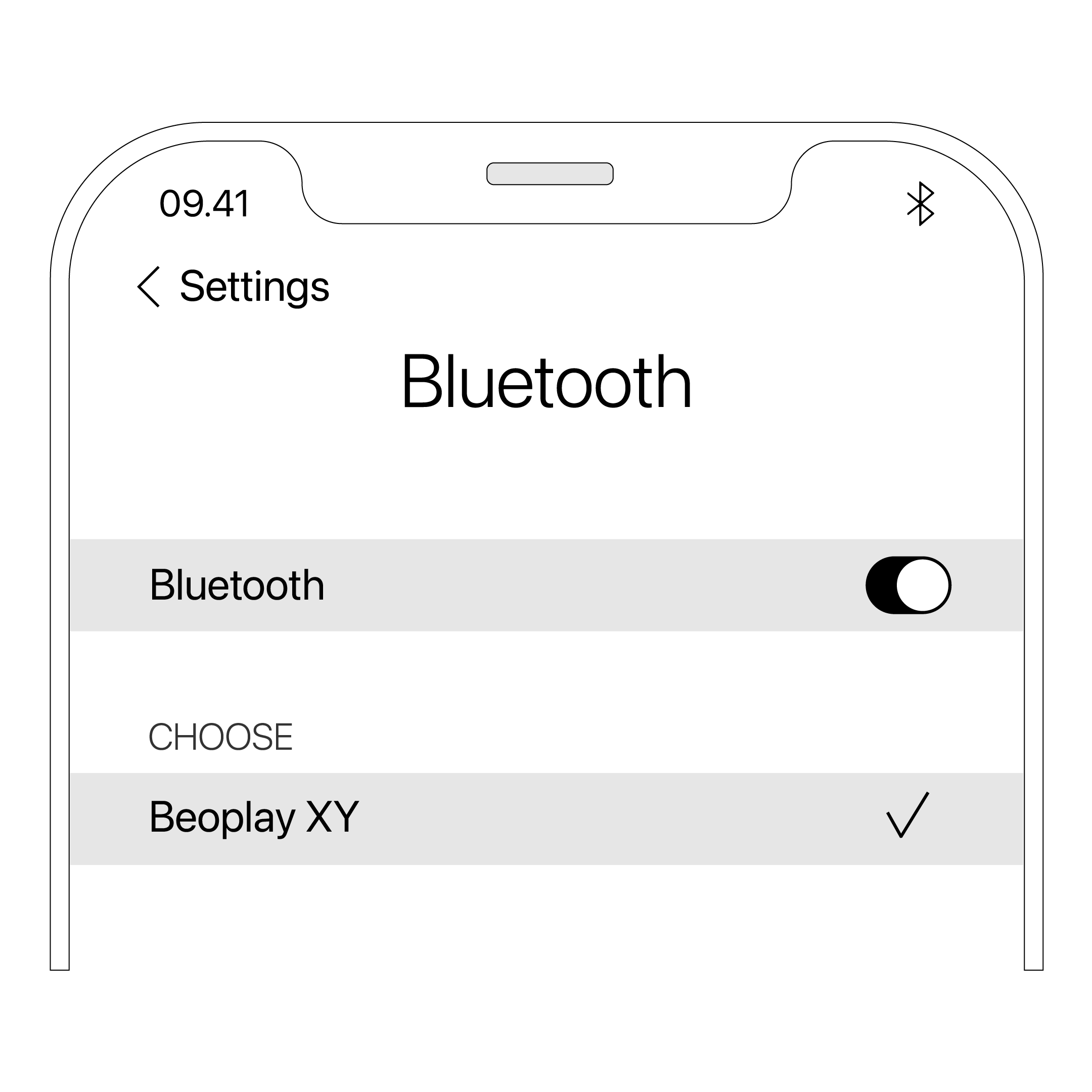
- Aktivieren Sie Bluetooth auf Ihrem Gerät (Smartphone, Computer, Tablet usw.), um nach neuen Geräten zu suchen.
- Der Beoplay Portal PC PS erscheint als verfügbare Verbindung.
- Tippen Sie auf „Beoplay Portal PC PS“, um eine Verbindung herzustellen.
- Ihr Beoplay Portal PC PS ist nun einsatzbereit.

