Drücken Sie die Taste am Dongle 1,5 bis 5 Sekunden lang, um die Verbindung mit dem Dongle auf die Werkseinstellungen zurückzusetzen.
 1
1
Beoplay Portal PC PS mindestens 20 Minuten aufladen
- Schließen Sie das mitgelieferte USB-Kabel (USB-A auf USB-C) an den Beoplay Portal PC PS und einen Ladeadapter an. Verbinden Sie den Ladeadapter mit einer Steckdose.
- Nach 20-minütigem Aufladen ist der Beoplay Portal PC PS bereit für die Ersteinrichtung.
- Hinweis: Zum Aufladen Ihres Beoplay Portal PC PS können Sie ein Ladegerät mit maximal 5 V/3 A verwenden.
 2
2
Beoplay Portal PC PS einschalten
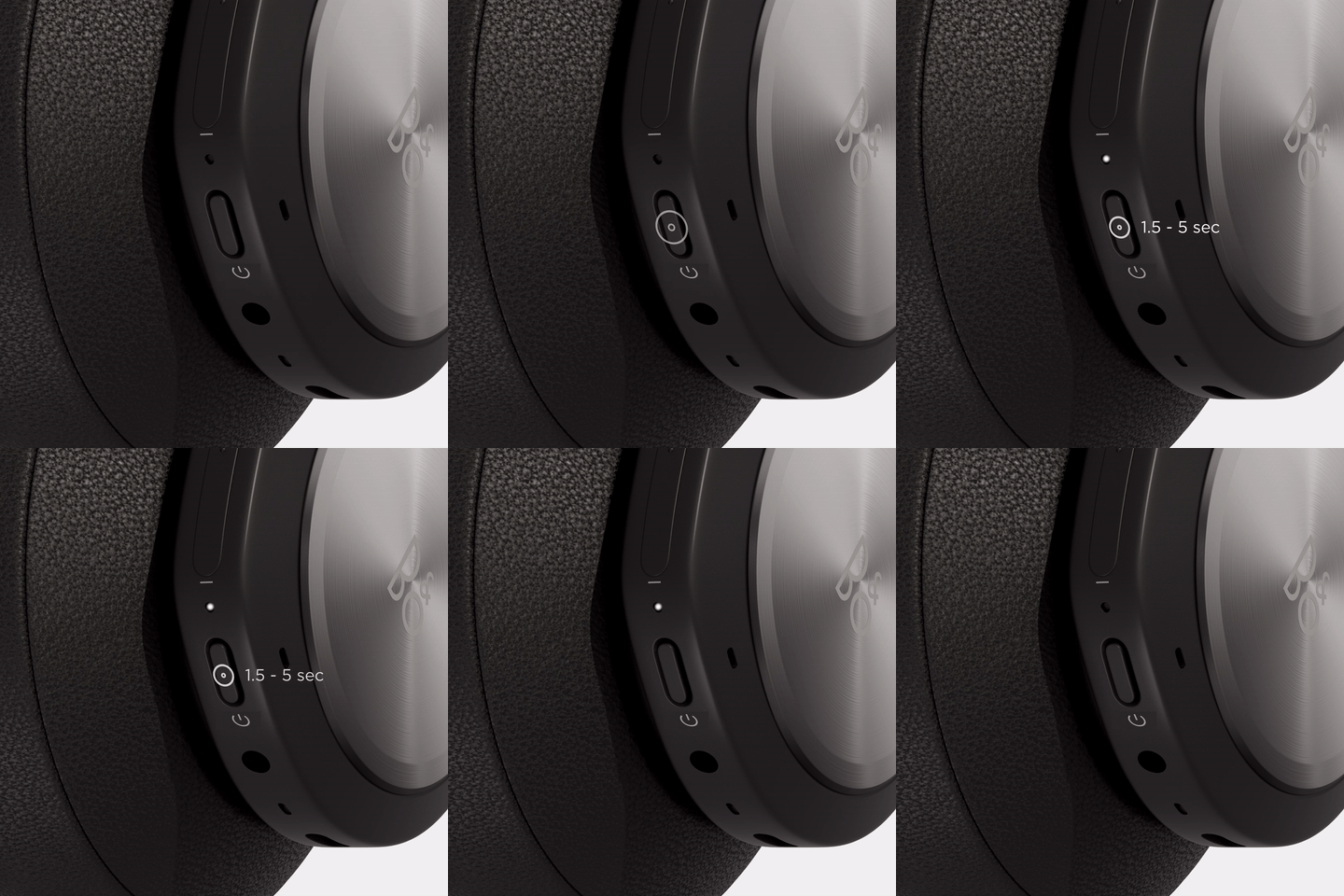
- Drücken Sie 1,5 bis 5 Sekunden lang auf die rechte Ohrmuschel des Beoplay Portal PC PS, um ihn einzuschalten. Vergewissern Sie sich, dass er eingeschaltet ist, bevor Sie mit dem nächsten Schritt fortfahren.
3
Kopplung mit Dongle aufheben
- Halten Sie die Taste am Dongle mindestens 8 Sekunden lang gedrückt. Die Leuchtanzeige am Kopfhörer leuchtet weiß und die Leuchtanzeige am Dongle blinkt rot.
- Drücken Sie kürzer als 1,5 Sekunden auf die Ein/Aus-Taste am Kopfhörer, um die Verbindung zum Dongle zu trennen. Nachdem Sie die Kopplung mit dem Dongle aufgehoben haben, beginnt der Kopfhörer, nach einem Dongle in der Nähe zu suchen.
- Jetzt blinkt die Leuchtanzeige am Dongle weiß. Das bedeutet, dass er nach einem Kopfhörer sucht, mit dem er sich verbinden kann.
- Nach dem Aufheben der Kopplung und bei bestehender Verbindung zwischen Dongle und Kopfhörer leuchtet die Leuchtanzeige am Dongle weiß.

