Para actualizar el software de su Beolab 17 con Beolab Transmitter 1, necesitará una memoria USB y un ordenador.
Cómo actualizar Beolab 17 con Beolab Transmitter 1:
1. Prepare la memoria USB:
- Asegúrese de que la memoria USB tiene el formato FAT16 o FAT32.
- Introduzca la memoria en el puerto USB del ordenador.
- Abra este enlace y acepte los términos y condiciones en la parte inferior de la página.
- Seleccione "Descargar software".
- Extraiga los contenidos del archivo zip en el directorio raíz de la memoria USB.
2. Prepare Beolab 17:
Asegúrese de que todos los altavoces están encendidos y el interruptor de función de cada altavoz está en "inalámbrico".
3. Apague Beolab Transmitter 1:
Desconecte Beolab Transmitter 1 de la toma de corriente durante al menos 60 segundos.
4. Introduzca la memoria USB en BeoLab Transmitter 1:
Introduzca la memoria USB en la entrada marcada como USB-A de Beolab Transmiter 1.
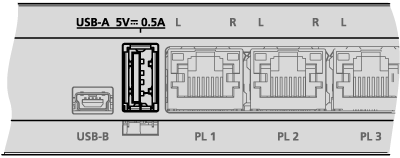 |
La entrada USB-A está ubicada en la parte central del panel de conexión de Beolab Transmitter 1.
5. Actualice el software de Beolab Transmitter 1 y de los altavoces inalámbricos.
- Enchufe de nuevo Beolab Transmitter 1 a la toma de corriente.
- Es posible que Beolab Transmitter 1 se reinicie (el indicador de estado de producto se iluminará en rojo de forma fija durante unos segundos).
- La actualización de software se iniciará automáticamente. No desconecte el producto de la toma de corriente.
- El indicador de estado de producto parpadeará en verde durante la actualización de software.
El indicador de estado de producto se encuentra en la parte frontal de Beolab Transmitter 1.
- Los altavoces parpadearán en verde mientras se actualizan y, después, se apagarán. La actualización puede tardar hasta 10 minutos en cada altavoz*1.
- Cuando se hayan actualizado Beolab Transmitter 1 y todos los altavoces inalámbricos, BeoLab Transmitter 1 se reiniciará automáticamente. El indicador de estado de producto parpadeará en rojo de forma fija durante unos segundos y, después, se apagará.
6. Apague BeoLab Transmitter 1 antes de retirar la memoria USB:
- Desconecte Beolab Transmitter 1 de la toma de corriente durante al menos 60 segundos.
- Retire la memoria USB de Beolab Transmitter 1.
- Vuelva a enchufar Beolab Transmitter 1 a la toma de corriente.
En caso de error (el indicador de estado de producto parpadeará en naranja):
» Desconecte BeoLab Transmitter 1 y todos los altavoces inalámbricos de la toma de corriente durante al menos 60 segundos.
» Vuelva a enchufar todos los altavoces a la toma de corriente.
» Vuelva a enchufar Beolab Transmitter 1 a la toma de corriente.
» Ejecute de nuevo la actualización de software desde el paso 3.
1* Los indicadores de estado de producto situados en el panel de conexión de Beolab Transmitter 1 también muestran el progreso de la actualización de software. Los indicadores de estado de producto se iluminan por cada altavoz encontrado (en rojo o en blanco). Cuando se actualiza un altavoz, el indicador de estado de producto correspondiente parpadea en rojo o en blanco. Cuando se completa la actualización, el indicador de estado de producto se apaga.

