Para controlar Beovision Harmony, utilice el mando a distancia Beoremote One.
Cómo emparejar el mando a distancia
Tenga en cuenta que para controlar Beovision Harmony, deberá emparejarlo con el mando Beoremote One. Mantenga pulsado el botón de emparejamiento (PAIRING) situado en la parte trasera de la carcasa del altavoz derecho. También puede emparejarlo a través del menú Servicio que encontrará al seleccionar la app Bang & Olufsen TV (en el menú Inicio) y la opción Sonido y Beolink. Recuerde activar el modo emparejamiento en el mando a distancia antes de iniciar el proceso.
- Conecte el televisor a la toma de corriente.
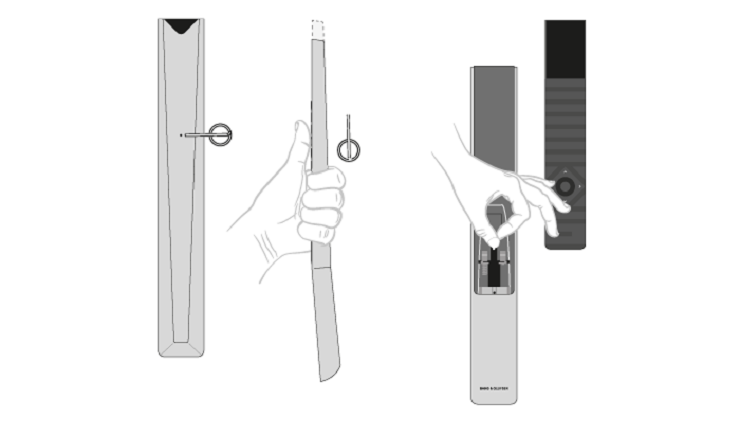
- Ponga pilas nuevas en el mando y colóquese en frente del producto.
- Cuando desaparezca la pantalla de bienvenida, seleccione el idioma de preferencia con las flechas
 o
o  y pulse el botón central.
 - Si el producto está abierto para el emparejamiento, se establecerá la conexión.
Emparejamiento a través del menú:
- Pulse
 para abrir el menú Inicio.
 - Utilice los botones de las flechas para seleccionar la app Bang & Olufsen y pulse el botón central.
- Pulse o para seleccionar Sonido y Beolink y después pulse el botón central.
- Pulse o para seleccionar Servicio y después pulse el botón
 .
. - Pulse o para seleccionar el Emparejamiento del control remoto y después pulse el botón central.
Siga las instrucciones de la pantalla para emparejar el mando a distancia.
Tanto Beovision Harmony como el mando a distancia deberán estar en modo emparejamiento para poder emparejarse.
Al recibir el mando a distancia Beoremote One con el televisor Beovision Harmony, deberá activar el modo emparejamiento durante la configuración inicial del mando. Si, por cualquier motivo, Beoremote One deja de estar emparejado con Beovision Harmony y necesita emparejarlo de nuevo, o si no lo encuentra y necesita emparejar otro Beoremote One, deberá activar el modo emparejamiento tanto en Beovision Harmony como en el mando a distancia para emparejarlos.
Para más información acerca del emparejamiento, consulte el artículo Emparejamiento, estado de red y restablecimiento de los ajustes predeterminados.
Utilizar el mando a distancia
|
Es posible que algunas de las funciones de Beovision Harmony aparezcan como descripciones de la guía de LG. También le proporcionamos una explicación sobre los botones Bang & Olufsen que puede usar en lugar de los botones LG seleccionados. |
- Pantalla
La pantalla muestra la lista de fuentes o funciones cuando está encendida. - TV
Muestra en la pantalla las fuentes de televisión disponibles que puede activar. Utilice las flechas o para navegar por la lista*. - MUSIC
Muestra en la pantalla las fuentes de televisión disponibles que puede activar. Utilice las flechas o para navegar por la lista*. (MisBotones)**
Mantenga pulsado el botón para guardar la configuración actual (por ejemplo, la configuración de sonido o las posiciones del televisor) y presiónelo brevemente para activarla.- 0–9
Permite seleccionar los canales e introducir información en los menús de la pantalla. - LIST
Muestra las funciones adicionales en la pantalla. Utilice las flechas or para navegar por la lista*. - GUIDE
Abre la guía de canales del televisor. (botón Volver)
Permite salir o retroceder en los menús del televisor y las listas de Beoremote One.- INFO
Abre la información de un menú o función. - (botón Inicio)
Abre el menú Inicio, desde el que se puede acceder a las diferentes apps y funciones, como la app Bang & Olufsen TV, entre otras. - , ,
y
Botones de flecha superior, inferior, izquierda y derecha. Permiten desplazarse por los menús y la pantalla de Beoremote One. (botón central)
Permite seleccionar y activar diferentes opciones, por ejemplo, los ajustes.,
,
y
(botones de colores)
Permite seleccionar las funciones específicas asociadas a cada color.
Permite iniciar la reproducción de una pista, archivo o grabación, o volver a reproducirla.y
Permite buscar hacia delante o hacia atrás paso a paso.y
Permite navegar por los canales y emisoras.
Permite pausar la reproducción de un programa o grabación.y
Permite regular el volumen. Para silenciar el sonido, pulse la parte central del botón.(botón de reposo)
Permite activar el modo reposo.
* Algunas fuentes de la pantalla pueden reconfigurarse durante el proceso de configuración. Para más información, consulte el artículo Configurar productos conectados.
** En función del mando a distancia de que disponga, la opción ,
,
,
(MisBotones) puede estar en un botón o en cuatro.
Funciones del mando LG desde Beoremote One
Se puede acceder a algunas funciones del mando LG con el mando a distancia Bang & Olufsen. Estas funciones se encuentran en LIST.
Para navegar por la pantalla del televisor, utilice los botones de flecha y el botón central.
- Botón Inicio
Pulse.
- Botones de flecha izquierda, derecha, superior e inferior
Pulse, , . - Botón OK
Pulse el botón central. - Botones P (+ y -)
Pulse.
- Botón LIST
Pulse LIST y después pulse o para buscar Canales en la pantalla de Beoremote One. A continuación, pulse el botón central. - Botón de configuración rápida
Pulse LIST y después pulse o para buscar Opciones en la pantalla de Beoremote One. A continuación, pulse el botón central. - TEXT
Pulse LIST y después pulse o para buscar Texto en la pantalla de Beoremote One. A continuación, pulse el botón central. - OPCIONES DE TEXTO (T.OPT)
Pulse LIST y después pulse o para buscar Opciones de texto en la pantalla de Beoremote One. A continuación, pulse el botón central. - GRABAR (REC)
Pulse LIST y después pulse o para buscar la opción de Grabación en la pantalla de Beoremote One. A continuación, pulse el botón central. - BÚSQUEDA
Pulse LIST y después pulse o para acceder a la opción de Búsqueda en la pantalla de Beoremote One. A continuación, pulse el botón central.
Otra opción:
Pulse - RECIENTES
Pulse LIST y después pulse o para buscar las opciones Recientes en la pantalla de Beoremote One. A continuación, pulse el botón central. - SUBTÍTULOS
Pulse LIST y después pulse o para buscar los Subtítulos en la pantalla de Beoremote One. A continuación, pulse el botón central. - DESCRIPCIÓN DE AUDIO
Pulse LIST y después pulse o para buscar la Descripción de audio en la pantalla de Beoremote One. A continuación, pulse el botón central. - MULTIVISTA
Pulse LIST y después pulse o para buscar la opción Multivista en la pantalla de Beoremote One. A continuación, pulse el botón central.
Siguiente: Funcionamiento básico

