Close search
Close search

¿Cómo se conecta Beoplay H4 2nd Gen a Windows 10?


1.

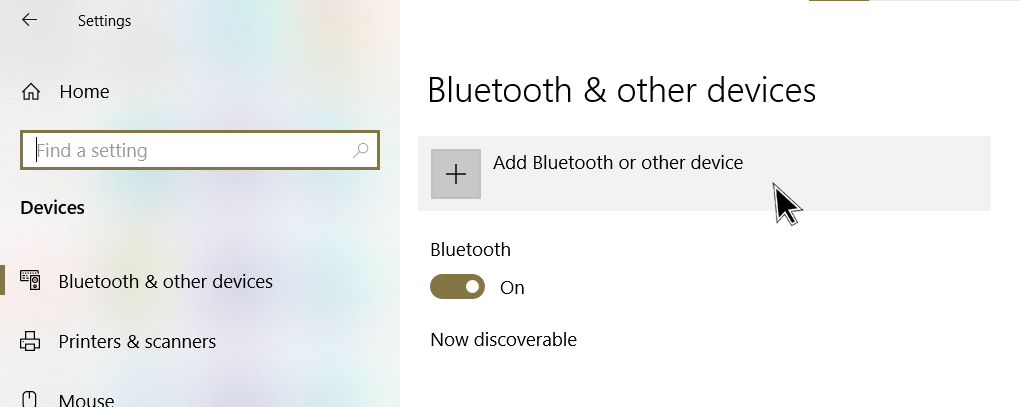
En Windows 10, vaya a Configuración y seleccione Bluetooth y otros dispositivos.

  1_win_10_add_bluetooth.png

2.

Habilite el modo de emparejamiento en Beoplay H4 2nd Gen.


Consulte el artículo Conexión de Beoplay H4 2nd Gen por Bluetooth para obtener más ayuda.

  Bluetooth.svg

3.

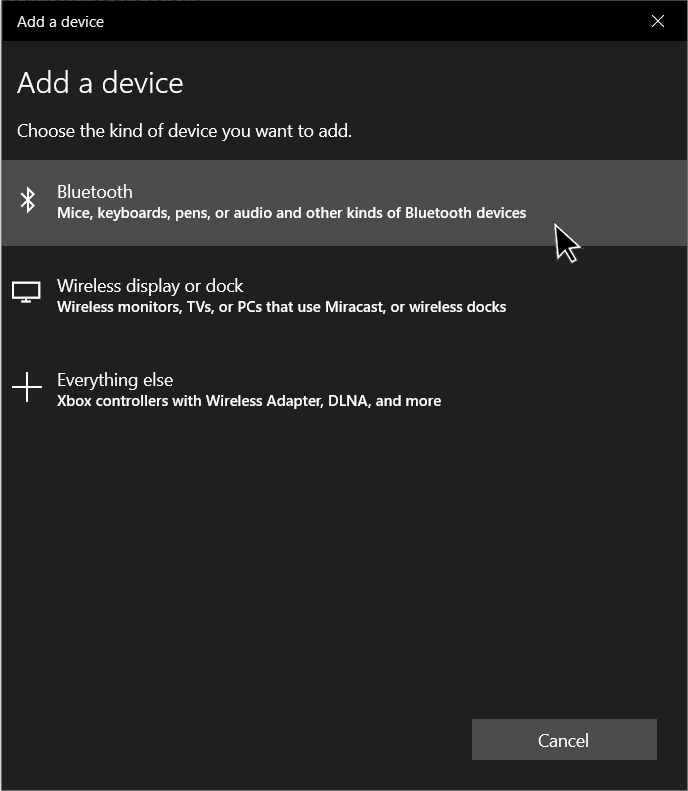
Seleccione Bluetooth.

  2_win10_select_bluetooth.png

4.

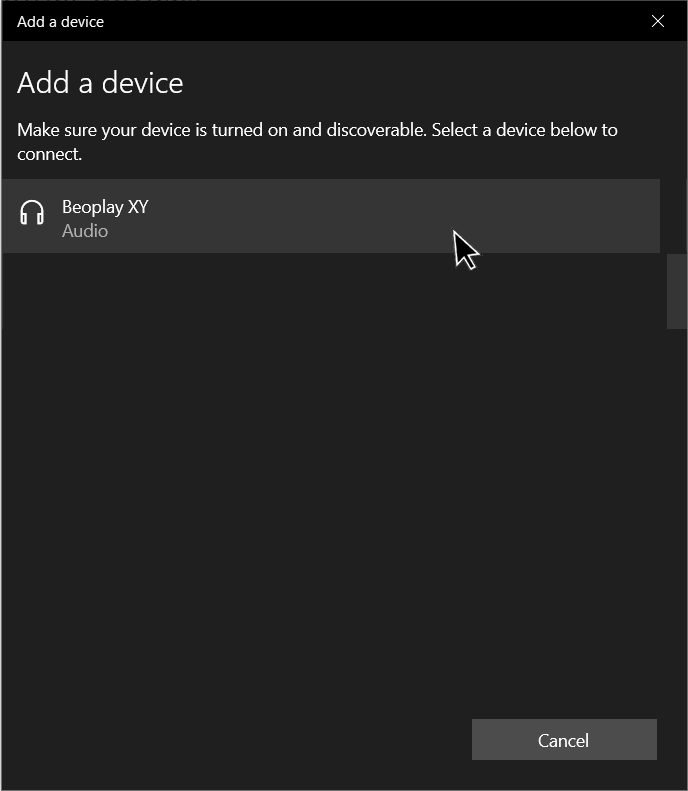
Espere a que Beoplay H4 2nd Gen aparezca en la lista de dispositivos con el icono de auriculares con micrófono Picture_1.png


Espere unos segundos a que se establezca la conexión.


Si selecciona la opción mostrada con un icono de dispositivo Picture_2.png, el audio no funcionará.


  3_win10_select_speaker.png

5.

Beoplay H4 2nd Gen ya está listo para su uso con Windows 10.

  4_win10_device_is_ready.png

¿Fue útil este artículo?

¡Gracias por los comentarios!


Le ofrecemos asistencia las 24 horas del día, los 7 días de la semana.

Our support site is under construction

Estamos creando una nueva sección de soporte para usted, y lamentablemente este grupo de productos en particular aún no está disponible.

Para soporte de estos productos, nos referimos a las páginas de soporte a las que se accede a través del siguiente enlace.

La asistencia a través del chat todavía no está lista

Estamos trabajando en una nueva función que le ofreceremos próximamente. Si necesita ayuda con su producto, contacte con nuestro equipo a través del formulario de contacto o llamándonos por teléfono. contact form or by calling us
Virtual Assistant
X
Tecnología de Zendesk