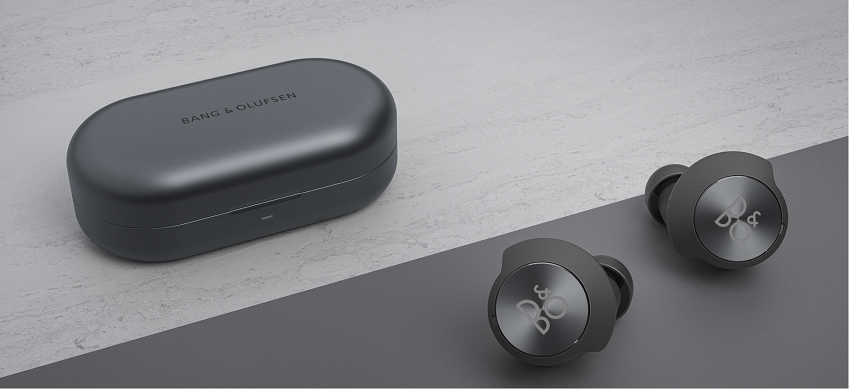
Si desea eliminar todos los dispositivos Bluetooth emparejados o tiene problemas para conectarse, puede restablecer Beoplay EQ a la configuración de fábrica tal como se describe a continuación:
Recuede caregar completa mente su Beoplay EQ antes de usarlo:
- Conecte el cable USB-C a su funda de carga y a un adaptador de carga.
- Una luz naranja intermitente indica que se están cargando.
- El tiempo de carga es de aproximadamente 2 h.
- Cuando la funda de carga está cargada por completo (100 % de batería), el indicador luminoso se vuelve verde fijo durante 5 s.
Nota: Se recomienda usar un adaptador de carga con unos valores nominales máximos de 5 V/3 A.
Después de cargar completamente Beoplay EQ, siga las siguientes instrucciones para restablecer sus auriculares a la configuración de fábrica.
1 Coloque ambos auriculares en la funda de carga al tiempo que abre del todo la tapa de la funda y la mantiene abierta.
- 2 Espere a que el indicador luminoso de estado de la batería de la funda de carga se apague tras aproximadamente 5 s.
3 Mantenga pulsada la superficie táctil de los auriculares tanto izquierdo como derecho.
Tras 6 s, se activará el modo de emparejamiento Bluetooth (el indicador luminoso parpadeará en azul). Mantenga pulsadas las superficies táctiles.
El restablecimiento de fábrica se completará tras 20 s (el indicador luminoso parpadeará en rojo).
(Nota: Una vez que el indicador luminoso de la funda de carga haya parpadeado en rojo 5 veces, se apagará y el proceso de restablecimiento de fábrica se habrá completado).
Beoplay EQ se ha restablecido y debe eliminarse de la lista de dispositivos Bluetooth emparejados de su dispositivo móvil antes de volver a añadirse.
Haga clic aquí para obtener instrucciones sobre cómo establecer una nueva conexión Bluetooth.

