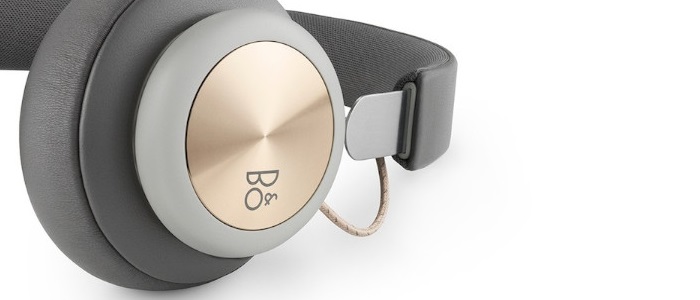
Suivez les instructions ci-dessous pour savoir comment connecter votre Beoplay H4 à un Mac :
- Accédez aux Préférences Système de votre Mac.
- Cliquez sur Bluetooth et regardez si votre Beoplay H4 est déjà listé comme un appareil appairé. Si oui, retirez l’appairage. Si non, procédez aux étapes ci-dessous.
- Allumez votre Beoplay H4.
- Autorisez le mode appairage sur votre Beoplay H4 en poussant l’interrupteur sur la position supérieure (icône Bluetooth) et maintenez-le pendant 2 secondes. Un voyant bleu commencera à clignoter pour indiquer que le mode appairage est maintenant actif, et que votre Beoplay H4 est prêt à être connecté à un Mac.
- Sélectionnez Beoplay H4 dans la liste d’appareils Bluetooth disponibles.
- Le Beoplay H4 devrait apparaître comme une connexion disponible.
- Cliquez sur Connecter.
Pour plus d’informations sur les restrictions Bluetooth, consultez cet article.

