|
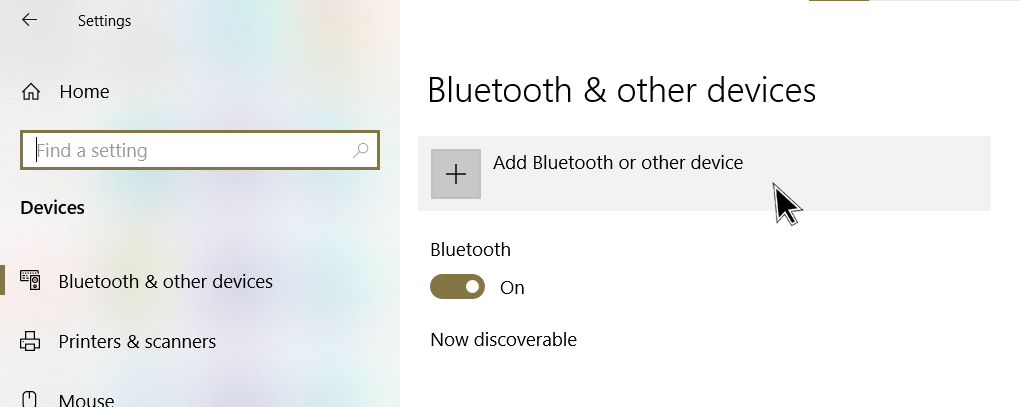
1. Dans Windows 10, allez à Paramètres et sélectionnez Bluetooth et autres périphériques |
 |
|
|
2. Activez le mode association sur votre Beoplay H4 2nd Gen.
Reportez-vous à l’article Connexion Bluetooth du Beoplay H4 2nd Gen pour obtenir de l’aide. |
 |
|
|
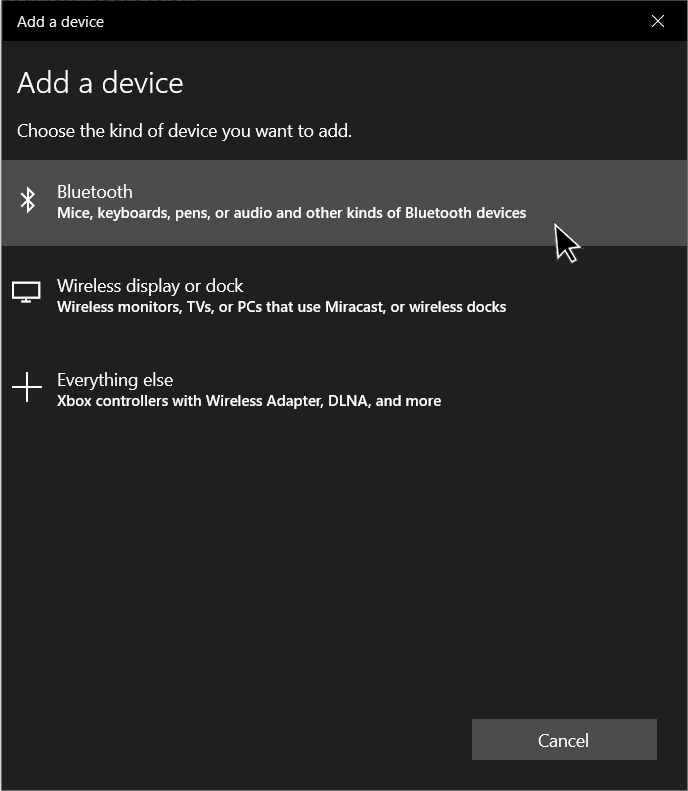
3. Sélectionnez Bluetooth |
 |
|
|
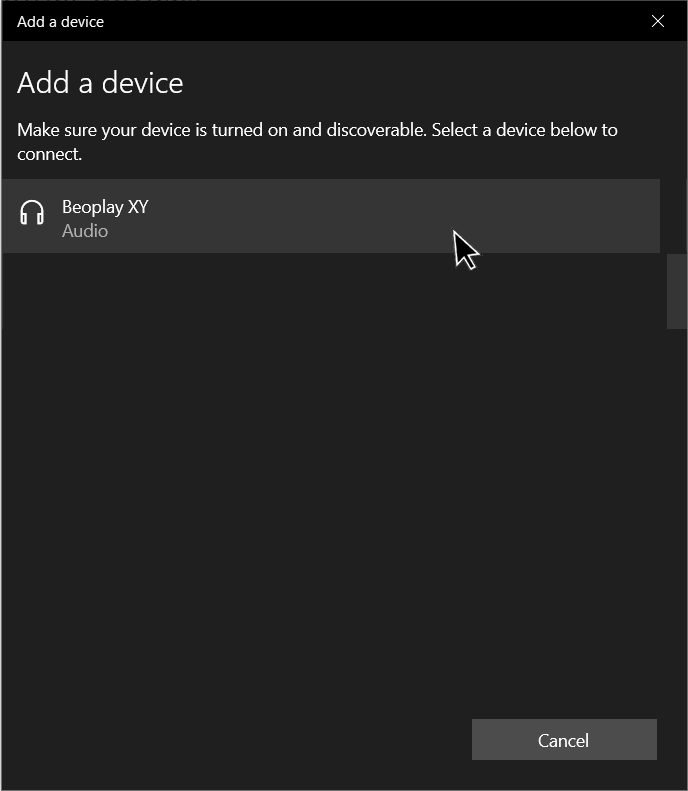
4. Attendez que le Beoplay H4 2nd Gen apparaisse dans la liste des périphériques, accompagné d’une icône représentant un casque
Attendez quelques secondes que la connexion s’établisse.
Si vous sélectionnez l’option indiquée par une icône représentant un périphérique
|
 |
|
|
5. Votre Beoplay H4 2nd Gen est maintenant prêt à être utilisé avec Windows 10. |
 |
 .
.  , le son ne fonctionnera pas.
