通过 Beolab Transmitter 1 更新 Beolab 18 的软件时,请备好一个 U 盘和电脑。
如何通过 Beolab Transmitter 1 更新 Beolab 18:
1. 准备一个 U盘
- 确保 U 盘是 FAT16 或 FAT32 格式。
- 将 U 盘插入电脑的 USB 接口。
- 打开此 链接 并勾选同意页面底部的条款和条件。
- 选择“下载软件”。
- 将 zip 文件的内容解压到 U 盘根目录下。
2. 准备 Beolab 18
确保所有的扬声器均已开启且扬声器的角色切换设置为“无线”。
3. 关闭 Beolab Transmitter 1
将 Beolab Transmitter 1 与电源断开连接至少 60 秒钟。
4. 将 U 盘插入 BeoLab Transmitter 1
将 U 盘插入 BeoLab Transmitter 1 的 USB-A 接口。
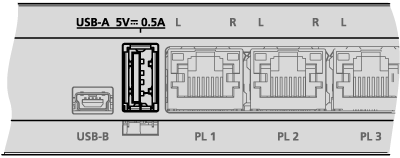
USB-A 接口位于 BeoLab Transmitter 1 连接面板中部。
5. 更新 BeoLab Transmitter 1 和 无线扬声器的软件
- 重新将 BeoLab Transmitter 1 连接至电源。
- BeoLab Transmitter 1 可能会重启,该过程中产品状态指示灯几秒钟内为纯红色。
- 软件将自动开始更新。请勿断开与电源的连接。
- 软件更新过程中产品状态指示灯闪烁绿色。

产品状态指示灯位于 BeoLab Transmitter 1 前方。
- 每个扬声器在软件更新时均会闪烁绿色,然后熄灭。每个扬声器更新时间最长为 10 分钟。
- 当 BeoLab Transmitter 1 和 所有无线扬声器软件均已更新后,BeoLab Transmitter 1 将自动重启。产品状态指示灯变为纯红色几秒后熄灭。
6. 移除 U 盘前请先关闭 BeoLab Transmitter 1
- 将 BeoLab Transmitter 1 与电源断开连接至少 60 秒钟。
- 将 U 盘从 BeoLab Transmitter 1 上移除。
- 将 BeoLab Transmitter 1 重新连接至电源。
如果出现错误(产品状态指示灯闪烁橙色)…
» 将 BeoLab Transmitter 1 以及所有无线扬声器与电源断开连接至少 60 秒钟。
» 再将所有扬声器重新连接至电源。
» 将 BeoLab Transmitter 1 重新连接至电源。
» 按照第 3 步重新进行软件更新。
1* BeoLab Transmitter 1 连接面板上的 PL 状态指示灯同样也显示软件更新的进度。每个亮起的 PL 状态指示灯(红色或白色)代表一个扬声器,当扬声器软件正在更新时,对应的 PL 状态指示灯闪烁红色或白色。当扬声器软件更新完成后,PL 状态指示灯将熄灭。
文档版本 4.0

