有了智能电视,您可以访问网络、接收通知、聆听声音以及从其它智能设备查看信息。
关于智能电视的信息,请参阅 LG 说明:
主页(Home)
在观看电视时,在遥控器上按 HOME 按键快速运行智能功能。*
直播菜单(Live Menu)
在观看电视时,您可通过将指针移动至屏幕右侧轻松搜索其它节目, 您也可通过在遥控器上按右按键查看直播菜单。您可快捷方便地查找想要的节目并切换。*
LG Content Store
可在 LG webOS 电视中方便地玩游戏、使用应用和更多其它功能。
- 配置项根据国家/地区而有所不同。*
* 关于 Home 菜单的信息,请参阅文章 基本操作。关于 Live 菜单的信息,请参阅文章 节目列表和收藏。关于 LG Content Store 的信息,请参阅文章 App 和内容商店。
My Starter
关于 My Starter 的信息,请参阅 LG 说明:
My Starter 可以通过电视查看信息,例如当前时间、天气和添加到智能设备的日程安排。
- 通过在 LG TV Plus App 中设置 My Starter,可使 My Starter 在电视打开的特定时间自动运行。*
- 有些功能仅在智能设备安装了 LG TV Plus App 后才可用。
* 要在电视中启用 My Starter,按  ,选择 Settings,然后选择 Picture & Programmes... > General > Timers > Timer Power On > Set My Starter 然后选择 On。
在 LG TV Plus App 中设置
- 从智能设备的 LG TV Plus App。
- 将电视和智能设备连接至同一网络。
- 在智能设备上运行 LG TV Plus App。
- 在 LG TV Plus App 中选择 My Starter,并设置选项。
使用 My Starter 查看日程安排
按照说明在 LG TV Plus App 中设置与您电视机共享的日程安排,然后可以在电视上查看添加至智能设备上的日程安排。
- 在遥控器上按 HOME 按键。
- 通过选择屏幕右上角的时间显示运行 My Starter。
- 如果没有时间显示,请为您的电视设置时间。
- 如果多个智能设备已设置为与您的电视机共享日程安排,则提供最后一个智能设备上的日程共享。
- 您无需配置 Set My Starter 即可使用日程安排共享。
网络
关于网页浏览器的信息, 请参阅 LG 说明:
当您在网址栏输入网址时,即可进入网站。如果您输入搜索词,将会找到基于搜索引擎找到的有关搜索信息。*
- 在遥控器上按 HOME 按键。
- 运行 Web Browser 应用。
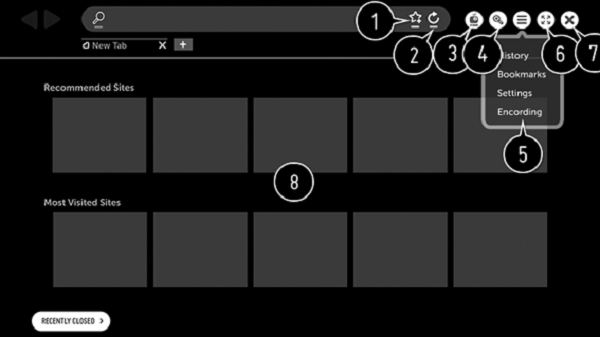
- 您可以将当前页添加到主屏幕,或在书签中添加或删除当前页。(添加到主屏幕的页面只能在主屏幕上删除。在这种情况下,它不会从书签中删除。)
- 重新加载当前页面。
- 您可打开/关闭迷你窗口。
- 放大或缩小屏幕。
- 历史:您可打开或删除历史记录列表。
书签:您可打开或删除书签列表。
设置:您可为浏览器配置简单设置。
编码:当网页中的内容未正确显示时,您可更改语言。- 您可以全屏模式使用浏览器。要恢复原始屏幕大小,使用遥控器移动至屏幕顶部,将显示 Exit Full Screen。
- 退出网页浏览器 (Web Browser)。
- 推荐的网站(Recommended Sites)和经常访问网站(Most Visited Sites)在新的标签页显示。
推荐的网站可能不适用于您所在国家/地区。
如需隐藏推荐的网站,在 Settings 中选择 Off。
- 网页浏览器仅支持 HTML5 媒体,不支持 Flash 插件。
- 网页浏览器不支持安装插件。
- 在网页浏览器中,可能无法播放除 JPEG / PNG / GIF 以外的其它格式的媒体文件。
- 如果内存空间不足,网页浏览器可能关闭。
- 在网页浏览器中,只能使用电视机所自带的字体。因此,在电视上显示的文本字体可能与计算机上显示的文本字体不同。
- 网页浏览器不支持文件和字体下载。
- 因为网页浏览器是电视浏览器,它的功能可能与计算机浏览器不同。
- 因为网页浏览器是电视浏览器,一些内容可能不能正常播放。
- 儿童使用时要小心。儿童可能通过本产品接触到不合适的在线内容,你可以通过限制访问某些应用程序来屏蔽不合适的在线内容。**
*在部分市场,您必须选择带有书签的网站,不能使用搜索关键词。
**要配置设置,按 ,选择 Settings,然后选择 Picture & Programmes... > Safety,并调出 Application Locks。
设置网页浏览器
按屏幕右上角的
图标,并选择 Settings。
启动时 - 您可设置浏览器的启动页面为 打开新标签页 / 继续浏览上次打开的网页 / 主页:.*
搜索引擎 - 可选择默认搜索引擎。
推荐的网站 - 您可以更改设置,以显示推荐的网站。
始终显示书签栏 - 您可以更改设置,以始终显示书签栏。
无痕浏览 - 您可以配置设置,在搜索后不留下记录。
站点筛选(Site Filtering) -
许可站点:您可以配置设置,只可打开以前注册的网页。
屏蔽站点:您可以配置设置,以屏蔽特定网站。
- 要使用站点筛选功能,您必须输入电视密码,初始密码设置为“0000” 。当所选择国家为法国时,密码为“1234”,而不是“0000”。
*此功能仅适用于部分市场。
使用过滤功能
过滤功能限制了儿童观看可能不适合的在线内容,我们强烈建议在您的孩子通过电视上网时启用此锁定功能,以网址“网络暴力”或观看不合适的内容。使用此项功能需要与 Digital Arts Inc. 签订合同,并收取订阅费。*
注册我的过滤(Sign Up i-Filter)...
- 在过滤设置(Filtering setting)中按注册我的过滤。
- 阅读服务条款并注册。注册后,激活过滤功能。
更改过滤设置...
- 在 Filtering setting 中按 Set Up i-Filter。
- 输入密码。
- 您可启用/禁用过滤,并设置过滤等级和用户注册信息。
- 过滤设置
On i-Filter:启用过滤。
Off i-Filter:禁用过滤。- 设置过滤等级
点击过滤强度设置(Filtering strength setting)。
遵循屏幕上的指示设置过滤等级。取消订阅...
当您签订筛选合同时,此选项启用。
- 在 Filtering setting 中按 Set Up i-Filter。.
- 输入密码。
- 点击 Filtering strength setting。
遵循屏幕上的指示取消订阅。注册后,选择重置为初始设置(Reset to Initial Settings),将暂停过滤服务,但不会终止合同。
- 要恢复使用过滤服务,重新在 Sign Up i-Filter 中注册。
取消订阅后,即使过滤设置设置为 Off i-Filter,订阅费用可能会被收取,直至取消订阅完成。
*此功能仅适用于部分市场。要调出 Filtering Setting,按 ,选择 Web Browser,然后选择屏幕右上角的菜单图标,然后选择 Settings。
蓝牙
可使用蓝牙播放来自任何音乐播放源或手持设备播放源,通过蓝牙将您的设备连接至电视。
配对设备....
确保您的设备处于配对模式。
- 按 调出 Home 菜单。
- 使用箭头按键选择 Settings 并按 中心 按键。
- 按
 或
或  选择 Sound & BeoLink... 并按 中心 按键。
 - 按 或 选择 Sources 并按
 按键。
按键。 - 按 或 选择 Bluetooth 并按 中心 按键。
- 在 Bluetooth 菜单,突出显示 PAIR 并按 中心 按键以搜索设备配对至电视机。
- 如果设备也处于配对模式,将立即开始配对。
解除设备配对...
- 按 以调出 Home 菜单。
- 使用箭头按键选择 Settings 并按 中心 按键。
- 按 或 选择 Sound & BeoLink... 并按 中心 按键。
- 按 或 选择 Sources 并按 按键。
- 按 或 选择 Bluetooth 并按 中心 按键。
- 在 Bluetooth 菜单,突出显示 Paired devices 并按 中心 按键以调出配对设备列表。
- 突出显示要解除配对的设备,并按 中心 按键。
- 突出显示 DELETE 并按 中心 按键。
通知(Notifications)
关于通知的信息,请参阅 LG 说明:
Notifications 可以为您实时提供来自各种 App 和 LG 服务的通知。可以显示当前正在运行的 App 的状态,并允许您在同一个地方查看、删除和运行所有通知。
- 在遥控器上按 HOME 按键。
- 运行 Notifications App。
- 您可删除通知。
- 关于有很多内容的通知,按 more 以完整视图打开。
- 您可删除所有通知。
- 您可启动 APP 或移动至 URL。
请注意,并非所有的功能都在所有市场可用。
下一篇文章:个性化电视体验

