|
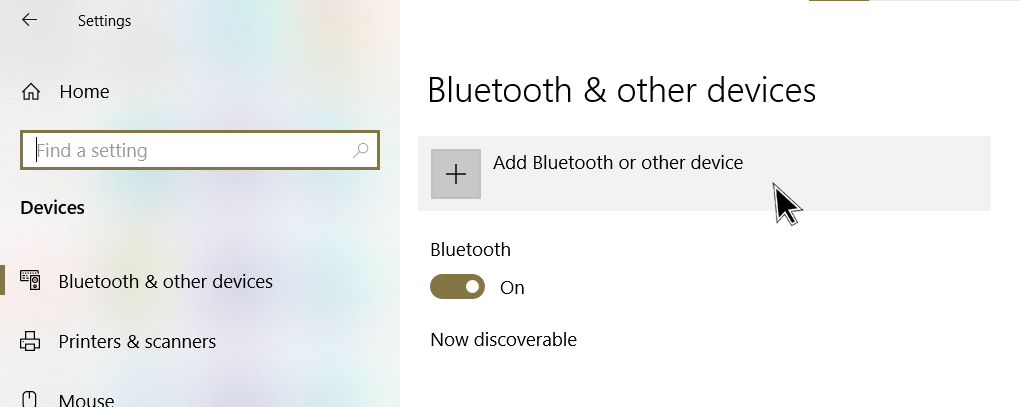
1. 进入 Windows 10 的设置,选择蓝牙和其他设备 |
 |
|
|
2. 在您的 Beoplay E8 Motion 上启用配对模式。
请参阅文章 Beoplay E8 Motion 蓝牙连接,获取进一步的帮助。 |
 |
|
|
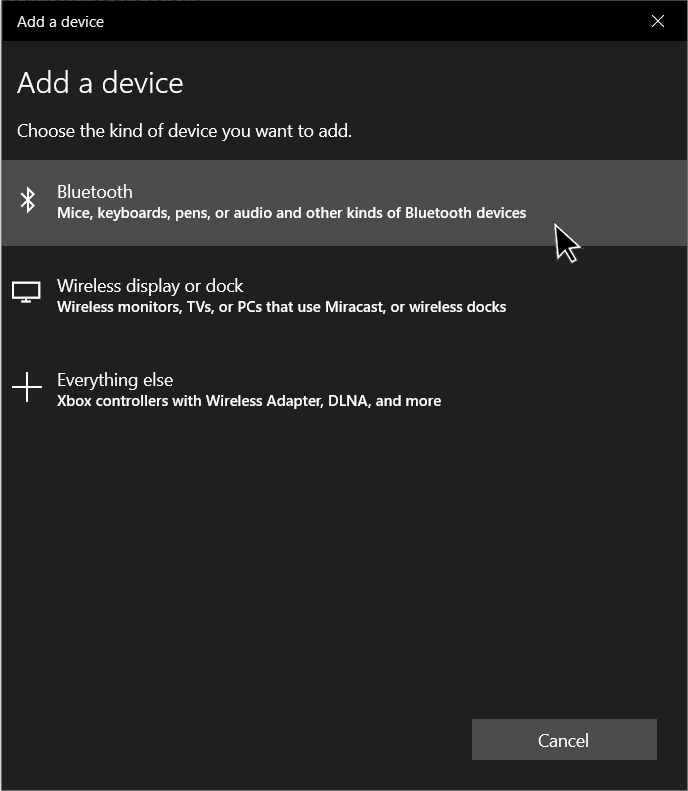
3. 选择蓝牙 |
 |
|
|
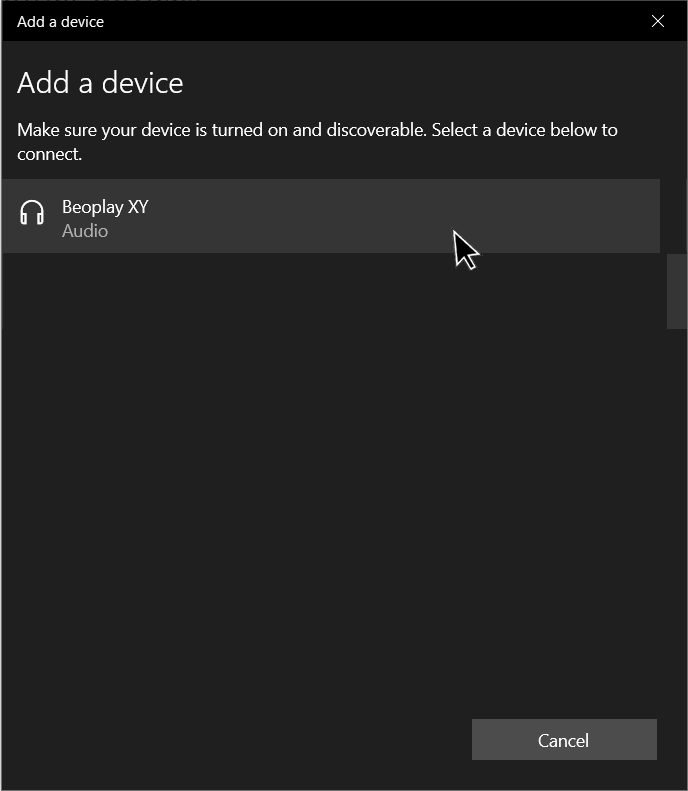
4. 等待 Beoplay E8 Motion 出现在设备列表中(带耳机图标
等待几秒钟后便可成功建立连接。
如果您选择带设备图标
|
 |
|
|
5. 现在即可在 Windows 10 中使用 Beoplay E8 Motion 了。 |
 |

 的选项,音频功能将无法正常工作。
