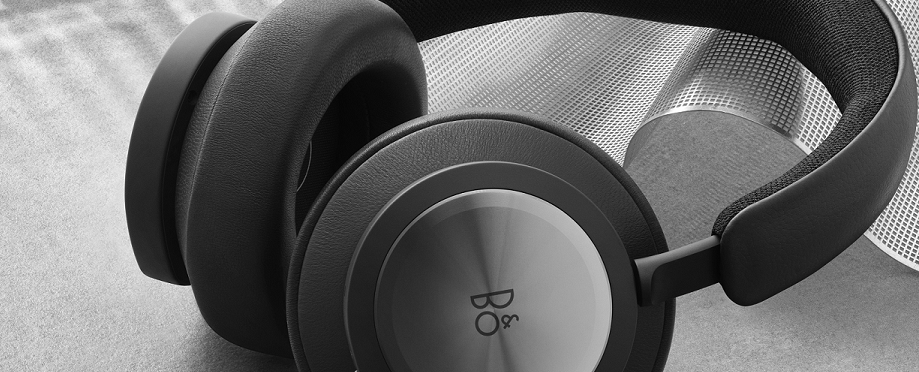
首次使用 Beocom Portal 前,建议先进行充电。
1 |
给 Beocom Portal 充电至少 20 分钟 |
|
| |
|
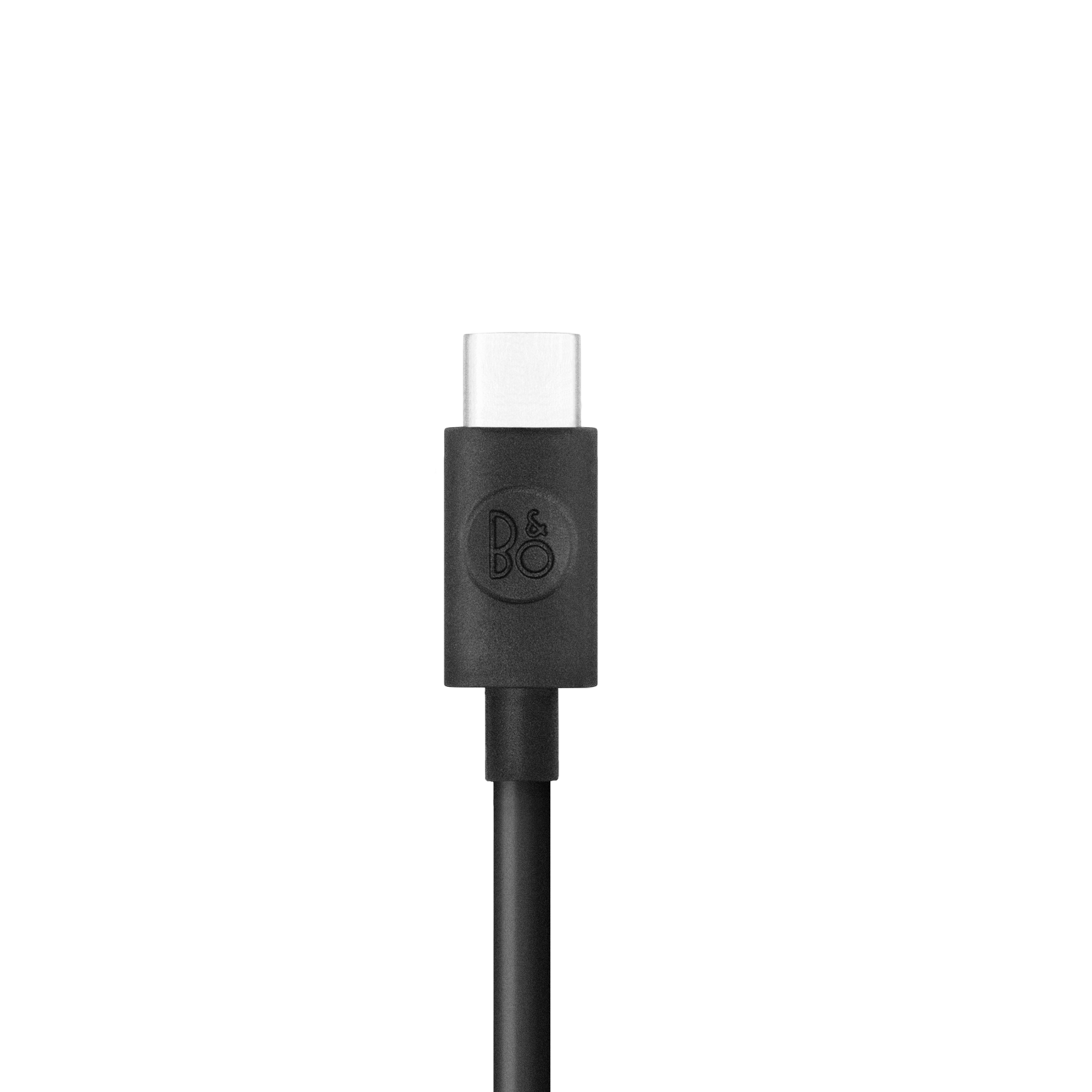
- 使用随附的 USB-A 转 USB-C 线缆将 Beocom Portal 连接至充电适配器,再将充电适配器连接至电源。*
- 充电 20 分钟后,即可对 Beocom Portal 进行首次设置。
|
| |
*支持最高 5 V / 3 A(15 W)。您可以放心使用更大功率的 USB 充电适配器,但产品最多只会汲取 15 W。
2 |
打开 Beocom Portal |
|
|
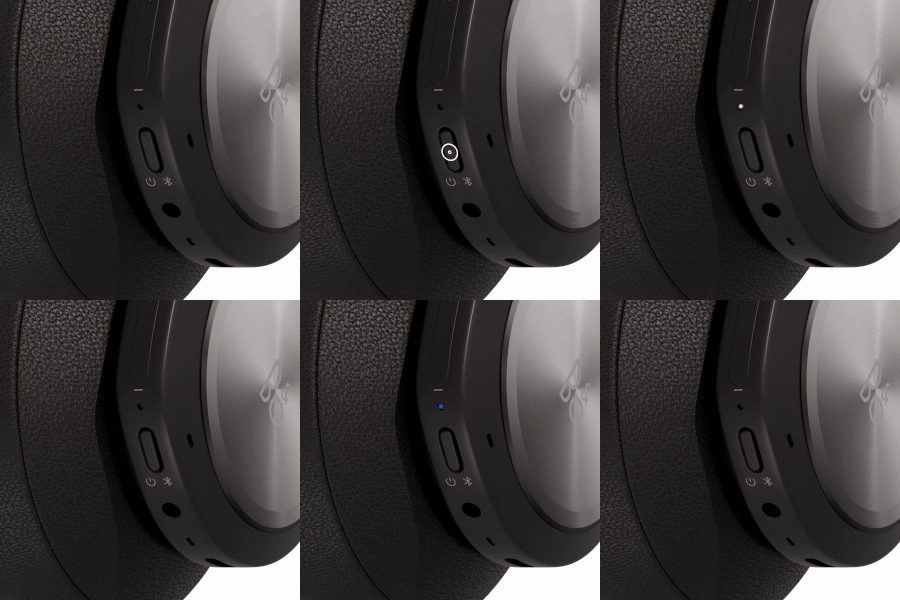
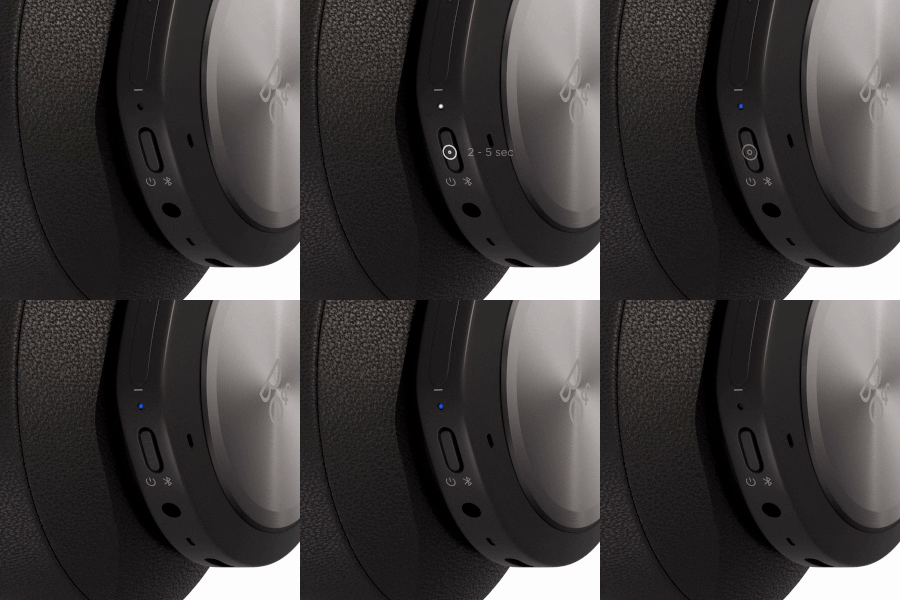
- 要打开 Beocom Portal,请按右耳罩上的电源/蓝牙按钮 1 秒钟。
- 白色指示灯亮起,表示 Beocom Portal 已开机。
|
 |
|
|
3 |
在 Bang & Olufsen 应用中设置 |
|
| |
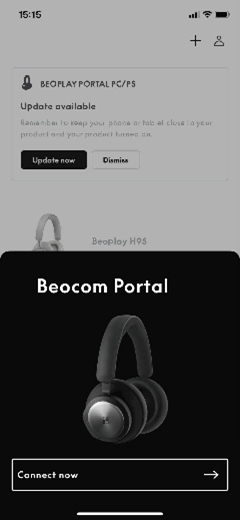
- 如果您的设备尚未安装 Bang & Olufsen 应用程序,请首先下载并安装该应用程序。在该应用程序中,您可以添加产品、更新软件,并使用 Beosonic 等工具创建您专属的声音效果。
- 打开应用程序后,将自动显示您的 Beocom Portal,并询问您是否要进行设置。
|

4 |
启动蓝牙配对 |
|
| |
- 如果首次设置后,您想与其他设备进行蓝牙配对,只需按照以下说明进行操作:
- 按住右耳罩上的电源/蓝牙按钮 2 至 5 秒。
- 指示灯将开始闪烁蓝色,表示进入配对模式,您的 Beocom Portal 准备连接设备(电话、电脑,平板电脑等)
|
 |
5 |
连接设备 |
|
| |
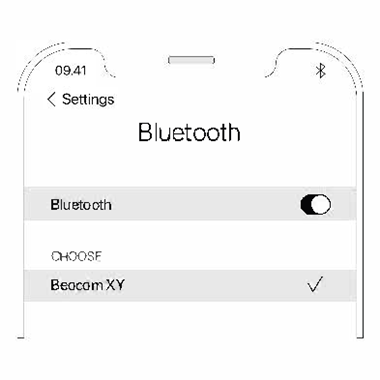
- 打开设备(电话、电脑、平板电脑等)上的蓝牙,扫描新设备。
- Beocom Portal 将显示为可用连接。
- 选择 Beocom Portal 进行连接。
|
| |
您的 Beocom Portal 现在已可以使用。
注意: 耳机开启后,将尝试自动重新连接之前配对的设备。
注意:所示图片仅供参考,可能与当前应用程序版本不完全一致。

